
 Allemagne
 Autriche
 Suisse
 Belgique
 Bulgarie
 Croatie
 Danemark
 Espagne
 Estonie
 Finlande
 Grèce
Grèce Hongrie
 Irlande
 Italie
 Lettonie
 Lituanie
 Luxembourg
 Norvège
 Pays-Bas
 Pologne
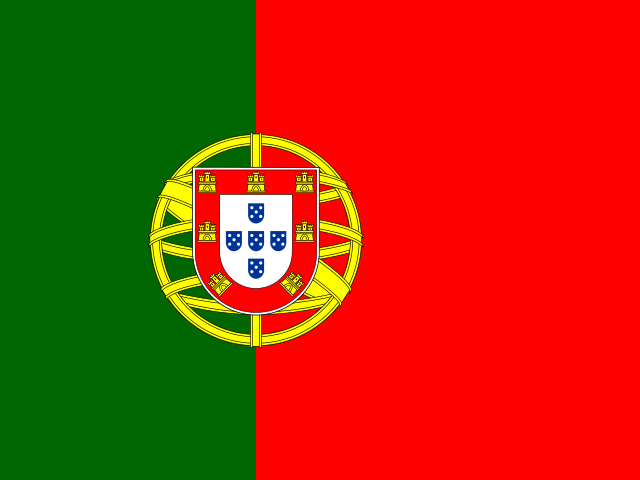 Portugal
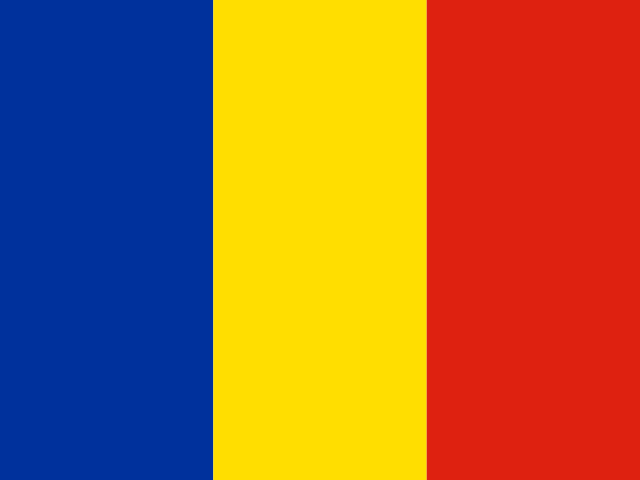 Roumanie
 Royaume-Uni
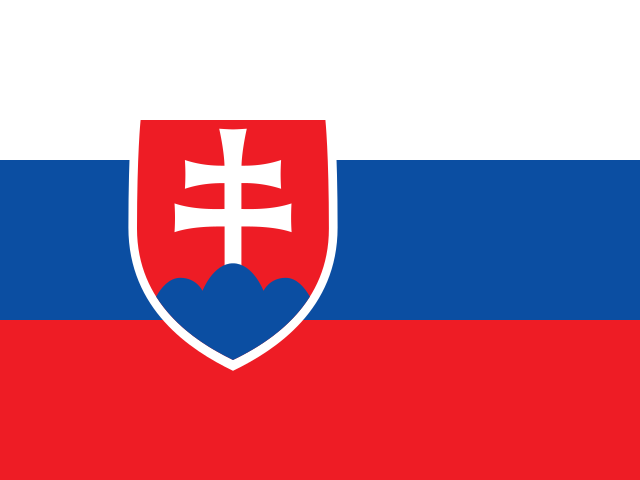 Slovaquie
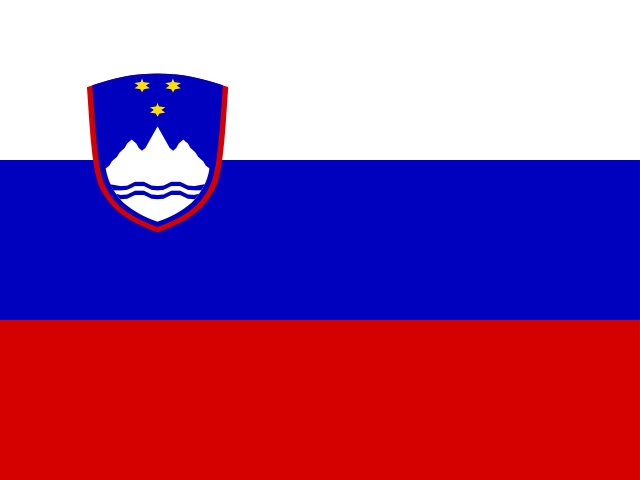 Slovénie
 Suède
Suède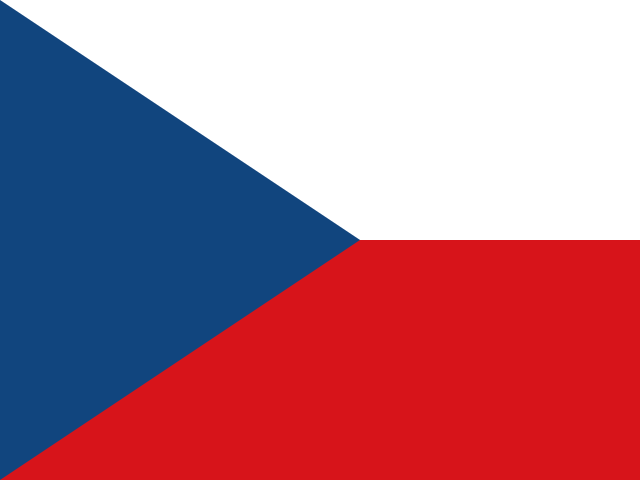 Tchéquie
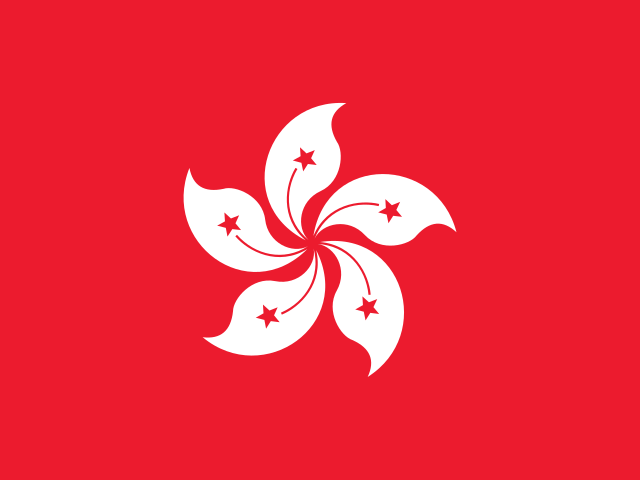 Hong Kong
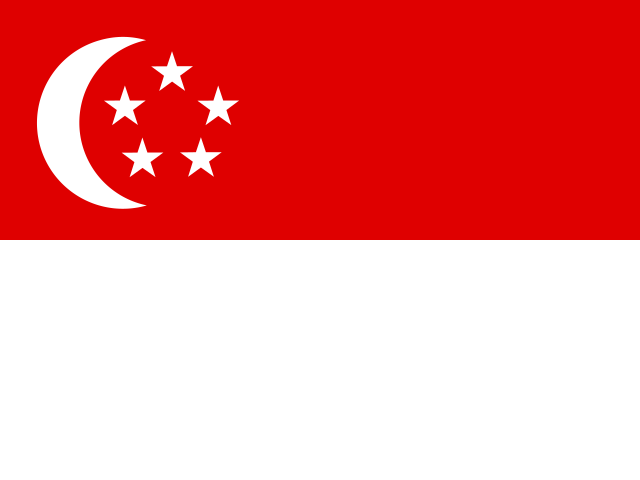 Singapour
Gabarit d’impression
Pour que votre carte soit imprimée et finie exactement comme vous l’avez conçue, merci de respecter les consignes suivantes. Le plus simple est de fournir un PDF prêt à imprimer — les données vectorielles (logos, typographie) restent nettes et les couleurs d’accompagnement se séparent proprement.
1 · Fichier & format
Les images seules (JPG/PNG) ne peuvent pas contenir de couche de couleur d’accompagnement. Pour la dorure et les couleurs Pantone, un PDF, AI ou EPS est donc indispensable.
2 · Préparer dorure & couleurs d’accompagnement
La dorure et les couleurs Pantone sont imprimées comme une couche distincte en plus du CMJN. Préparez la zone à ennoblir ou à imprimer en couleur d’accompagnement ainsi :
- Créer un nouveau ton direct (couleur d’accompagnement). Dans InDesign/Illustrator, panneau Nuancier : Nouvelle nuance → Type : Ton direct.
- Nommage. Pour la dorure, nommez la nuance exactement
Heissfolie(avec plusieurs dorures, p. ex.Heissfolie Gold). Pour une couleur Pantone, utilisez le nom officiel, p. ex.PANTONE 286 C. - Couleur = 100 % cyan. Donnez au ton direct les valeurs d’aspect
C=100 · M=0 · J=0 · N=0. Il s’agit uniquement du repère à l’écran, afin que la zone soit bien visible — la dorure/le Pantone réel se choisit dans le configurateur ou avec nous. - Passer en surimpression. Réglez tous les objets dorure/ton direct sur surimpression du fond (InDesign : Fenêtre → Sortie → Attributs). Le CMJN situé dessous n’est ainsi pas défoncé.
- Vectoriel & tailles minimales. Créez les zones de dorure en vectoriel, sans dégradés ni transparences. Filets fins ≥ 0,2 mm, typographie positive ≥ 5 pt.
En résumé : Zone de finition/couleur d’accompagnement en ton direct, nommée (Heissfolie ou PANTONE …), remplie à 100 % cyan, réglée sur surimpression.
3 · Ce que le configurateur en fait
Lorsque vous téléversez votre PDF dans l’éditeur de carte, nous l’affichons directement dans l’aperçu. La zone marquée en 100 % cyan est reconnue automatiquement et nous y appliquons le rendu choisi :
- Dorure à chaud → simulation métallique dans la couleur choisie (or, argent, cuivre, bleu, vert, blanc mat/brillant ; autres sur demande).
- Couleur Pantone → nous affichons la couleur en approximation. Si vous saisissez « 286 C », nous utilisons la valeur hexadécimale correspondante pour la visualisation — même si le PDF ne contient pas (encore) de vraie couche de ton direct.
- Vernis UV → reflet brillant incolore sur la zone marquée.
L’aperçu à l’écran est une approximation indicative. Le nuancier Pantone physique et le prépresse que nous vérifions font foi — les dorures métalliques ne peuvent jamais être rendues exactement sur un écran.
4 · Checklist avant le téléversement
- Format final 85 × 55 mm, 3 mm de fond perdu tout autour, traits de coupe facultatifs
- Tout en CMJN, images ≥ 300 dpi
- Polices incorporées / vectorisées
- Dorure/ton direct en ton direct nommé, 100 % cyan, en surimpression
- Recto et verso enregistrés séparément
Un doute sur la préparation ? Envoyez-nous votre PDF via le formulaire de demande ou à order@floss-cards.de — nous vérifions les fichiers gratuitement et revenons vers vous.